- Что такое выписка по счету и зачем она нужна?
- Способ 1: Выписка по карте в мобильном приложении Приват24
- Как скачать выписку пошагово
- Как отправить выписку на почту?
- Способ 2: Выписка через веб-версию Privat24
- Где найти историю операций?
- Как сохранить выписку на компьютер?
- Способ 3: Выписка ПриватБанка в отделении с печатью и подписью банка
- Когда нужна именно бумажная выписка?
- Что взять с собой в отделение?
- Способ 4: Заказать выписку по телефону горячей линии 3700
- Выписка через банкомат и терминал самообслуживания
- Какой формат выписки выбрать: PDF или Excel?
- Как получить выписку за конкретный период?
- Часто задаваемые вопросы
Рано или поздно любому клиенту банка нужна выписка по счету ПриватБанка. Один хочет разобраться, куда утекли деньги за последний месяц. Другому нужно собрать документы на визу или подтвердить доход перед кредитором. А бывает, бухгалтер просит «бумажку с мокрой печатью» — и Вы начинаете выяснять, где её вообще взять.
Хорошая новость: получить выписку в ПриватБанке можно как минимум четырьмя способами. От пары нажатий в смартфоне до похода в отделение. Ниже разберём каждый вариант, чтобы Вы могли выбрать самый удобный.
Что такое выписка по счету и зачем она нужна?
Если коротко — это подробный отчёт обо всём, что происходило с Вашим счётом за конкретный период. Каждая операция зафиксирована: дата, сумма, кто отправил, кому ушло, назначение платежа, остаток на момент транзакции. По сути, банк ведёт за Вас финансовый дневник — автоматически и без пропусков.
А зачем она вообще может пригодиться? Ситуаций хватает:
- Подтверждение доходов. Когда Вы оформляете кредит или рассрочку, банк (или другая организация) хочет убедиться, что деньги на счёт поступают регулярно. Выписка — самый простой способ это показать.
- Документы для визы. Консульства нередко запрашивают историю движения средств за последние 3–6 месяцев. Так они оценивают Вашу финансовую состоятельность.
- Контроль расходов. Допустим, Вы получили зарплату 25 000 грн., а через три недели на карте осталось 800. Куда всё делось? Выписка за месяц покажет реальную картину — иногда честнее, чем хотелось бы.
- Бухгалтерия ФОП. Если Вы предприниматель, архив операций нужен постоянно: для отчётности, сверок с контрагентами, налоговой.
- Спорные ситуации. Перевели деньги, а получатель утверждает, что ничего не приходило. Выписка подтвердит факт отправки — с датой, суммой и реквизитами.
Способ 1: Выписка по карте в мобильном приложении Приват24
Самый быстрый и удобный способ — посмотреть выписку прямо с телефона. Никуда ехать не нужно, всё занимает пару минут.
Как скачать выписку пошагово

Откройте Приват24 и перейдите в раздел «Мои счета». Выберите карту или счёт — тот, по которому хотите получить отчёт. Дальше порядок такой:
- Нажмите на карту и найдите пункт «Показать выписки» или «История» (в зависимости от версии приложения, название может немного отличаться).
- Укажите период — можно выбрать текущий месяц, за полгода, за год или задать произвольные даты.
- Приложение сформирует список всех транзакций: переводы, оплаты, пополнения. Вы увидите дату, сумму, получателя или отправителя, а также остаток после каждой транзакции.
- Чтобы скачать выписку по счету в Privat24, нажмите кнопку «Скачать» или «Сохранить». Обычно доступны форматы PDF и Excel — выбирайте тот, который нужен.
Как отправить выписку на почту?
Если Вам неудобно сохранять файл на телефон, можно заказать выписку на электронную почту. В том же разделе с историей есть опция «Отправить на почту» — укажите свой e-mail, и через несколько секунд выписка придёт. Это удобно, когда нужно переслать документ кому-то — бухгалтеру, работодателю или в консульство.
Способ 2: Выписка через веб-версию Privat24
Если Вы предпочитаете работать за компьютером, веб-версия тоже позволяет получить полную историю операций в Privat24. Особенно это удобно, когда требуется детально просмотреть большой объём данных или работать с выпиской в Excel.
Где найти историю операций?
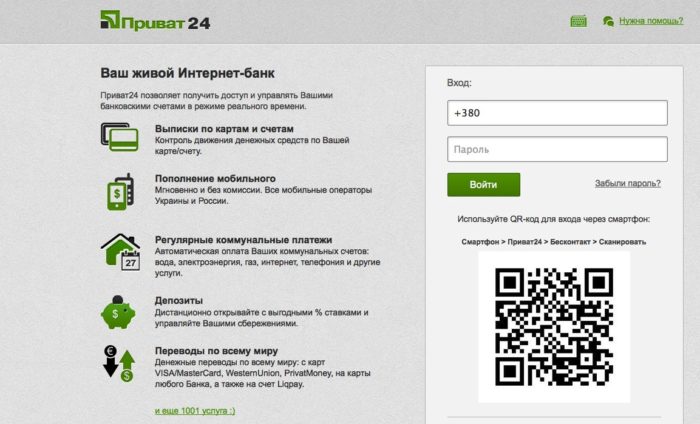
Зайдите на сайт и авторизуйтесь в личном кабинете. На главной странице Вы увидите свои карты и счета. Кликните на нужный счёт — откроется раздел с последними операциями.
Чтобы увидеть полную историю платежей, найдите фильтр по датам. Выберите диапазон: за неделю, за полгода, за год или любой другой промежуток. Система подгрузит все транзакции за указанный период — включая входящие и исходящие переводы, оплату товаров и услуг, комиссии банка.
В веб-версии данные отображаются в виде таблицы, что удобно для анализа. Видно IBAN счёта, реквизиты контрагентов, суммы и даты. Если нужно посмотреть историю переводов конкретному получателю — можно воспользоваться поиском.
Как сохранить выписку на компьютер?
Нашли нужные данные — теперь их можно выгрузить. Нажмите кнопку экспорта (обычно она подписана как «Скачать» или обозначена иконкой). Доступны несколько форматов:
- Формат PDF — подходит, если нужно просто сохранить или распечатать. Красиво оформленный документ с логотипом банка.
- Формат Excel — идеальный вариант для тех, кто хочет работать с данными: сортировать, фильтровать, считать суммы. ФОПы и бухгалтеры обычно выбирают именно его.
А если Вам нужно распечатать выписку — просто откройте скачанный PDF и отправьте на принтер. Такую распечатку можно использовать для личного учёта, но учтите: она не будет иметь юридической силы без печати банка.
Способ 3: Выписка ПриватБанка в отделении с печатью и подписью банка
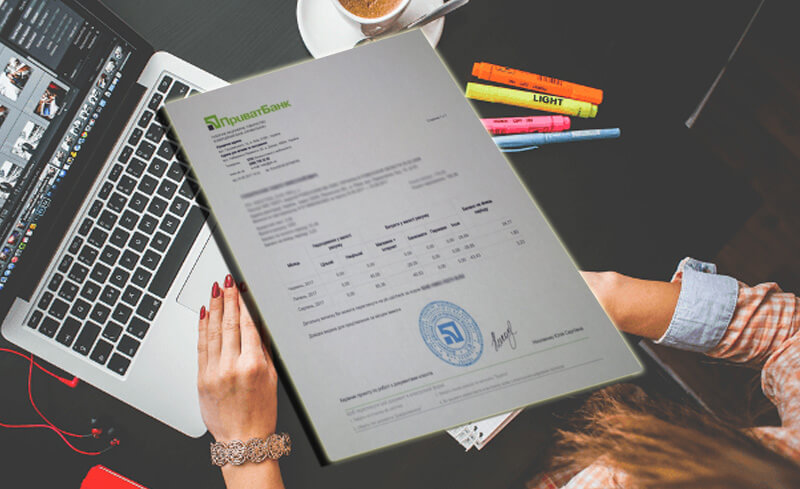
Бывают ситуации, когда электронной выписки недостаточно. Консульства, суды, некоторые госорганы — все они хотят видеть бумажный документ с мокрой печатью. В таком случае единственный вариант — выписка ПриватБанка в отделении с печатью и подписью банка.
Когда нужна именно бумажная выписка?
Вот типичные случаи:
- Подача документов на визу — большинство посольств принимают только официальный документ с печатью;
- Судебные разбирательства — электронная копия не всегда имеет юридическую силу;
- Подтверждение платежеспособности для крупных сделок — покупка недвижимости, оформление лизинга;
- Запрос от налоговой или другого контролирующего органа.
Что взять с собой в отделение?
Процедура простая. Приходите в любое отделение ПриватБанка с паспортом (или ID-картой) и говорите, что Вам нужна выписка по счёту. Оператор попросит уточнить:
- По какому именно счёту или карте нужна выписка;
- За какой период — за год, за полгода, за конкретные даты;
- Нужна ли справка о доходах дополнительно (это отдельный документ).
Оператор сформирует документ, поставит печать и подпись уполномоченного лица. Обычно это занимает 10–20 минут, но в загруженных отделениях может затянуться. К слову, некоторые отделения берут небольшую комиссию за формирование бумажной выписки — уточняйте на месте, чтобы не было сюрпризов.
Если Вам нужна справка для визы, имеет смысл сразу попросить и справку о доходах, и выписку по счёту — чтобы дважды не стоять в очереди. Заодно уточните у оператора, какой формат документа принимает конкретное консульство, — сотрудники банка обычно в курсе таких нюансов.
Способ 4: Заказать выписку по телефону горячей линии 3700
Не хотите разбираться с приложением и нет времени ехать в отделение? Есть ещё один вариант — получить выписку по телефону 3700. Это короткий номер горячей линии ПриватБанка, звонок бесплатный с мобильного.
Позвоните на 3700 и следуйте голосовому меню. Вас соединят с оператором — объясните, что Вам нужна выписка по счёту. Оператор попросит пройти идентификацию: назвать ФИО, дату рождения, кодовое слово или другие данные для подтверждения личности.
После верификации Вы можете:
- Попросить оператора заказать выписку по телефону горячей линии и отправить её на Ваш e-mail;
- Уточнить детали по конкретным операциям — например, если Вы видите незнакомую транзакцию и хотите разобраться;
- Запросить краткую информацию по движению средств за определённый период.
Честно говоря, этот способ больше подходит для ситуаций, когда нет доступа к интернету или приложение не работает. Полноценную выписку в формате PDF с детализацией удобнее получить через Приват24. Но как запасной вариант — вполне рабочий.
Выписка через банкомат и терминал самообслуживания
Помимо основных четырёх способов, стоит упомянуть ещё один — через банкомат или через терминал самообслуживания ПриватБанка. Он не так популярен, но иногда выручает.
 Вставьте карту в банкомат, введите PIN-код и найдите в меню пункт, связанный с выпиской или историей операций. В зависимости от модели банкомата, Вы сможете:
- Посмотреть последние 5–10 операций на экране;
- Распечатать мини-выписку на чеке — с указанием последних транзакций и текущего остатка.
Функционал тут ограничен: за длительный период данные не получить, выбрать формат Excel или PDF — тоже. Но если Вам нужно быстро глянуть последние операции или получить бумажное подтверждение остатка на счету — этого достаточно.
Терминалы самообслуживания работают похожим образом. Разница в том, что через терминал самообслуживания можно отправить запрос на более детальную выписку — она придёт на e-mail. Правда, не все терминалы поддерживают эту функцию.
Какой формат выписки выбрать: PDF или Excel?
Вопрос, который часто вызывает сомнения. Давайте разберёмся, когда какой формат пригодится.
Формат PDF — это, по сути, готовый документ для просмотра и печати. Он выглядит аккуратно, содержит логотип банка, номер счёта, IBAN, все реквизиты. Если Вам нужно просто предоставить выписку кому-то — работодателю, в консульство, в бухгалтерию — PDF подойдёт лучше всего. Его легко отправить на почту и сложно случайно изменить.
Формат Excel — выбор тех, кто хочет работать с данными. Допустим, Вы ФОП и Вам нужно отсортировать операции по суммам, отфильтровать платежи от конкретного контрагента или посчитать общий оборот за квартал. В Excel это делается за минуту, а в PDF пришлось бы всё переносить вручную.
Короткое правило: для отчётности и предоставления третьим лицам — PDF. Для аналитики и личной работы с данными — Excel.
Как получить выписку за конкретный период?
В Приват24 (и в мобильном приложении Приват24, и в веб-версии) Вы можете выбрать произвольный период выписки. Стандартные варианты обычно такие:
- Текущий месяц — для оперативного контроля расходов;
- За 3 месяца — часто запрашивают для кредитных заявок;
- За полгода — типичное требование для визовых документов;
- За год — для годовой отчётности или налоговых целей;
- Произвольный период — можно указать любые даты, например, с 15 марта по 20 сентября.
Если Вам нужна история платежей за период, который выходит за рамки стандартных фильтров, просто введите даты вручную. В большинстве случаев банк хранит данные за несколько лет, так что получить историю операций в Privat24 даже за позапрошлый год — не проблема.
А вот если Вам нужна выписка с печатью за период больше года, в отделении могут попросить подождать — формирование такого документа занимает больше времени.
Часто задаваемые вопросы
Можно ли получить выписку по закрытому счёту?
Да, можно. Даже если Вы закрыли карту или счёт, банк хранит данные по операциям. Для получения такой выписки лучше обратиться в отделение — в приложении закрытые счета могут не отображаться.
Выписка платная или бесплатная?
В Приват24 — бесплатно. В отделении могут взять комиссию за формирование бумажного документа с печатью, но суммы обычно небольшие — уточняйте на месте.
Можно ли получить выписку на чужой счёт?
Нет. Выписка предоставляется только владельцу счёта или его законному представителю (по доверенности, заверенной нотариально). Это вопрос банковской тайны, и исключений здесь нет.
Выписка из Приват24 подходит для визы?
Зависит от консульства. Некоторые посольства принимают электронные выписки, другие — только бумажные с печатью. Перед подачей документов уточните требования на сайте посольства или у визового агента. Если не уверены — лучше перестраховаться и взять бумажную выписку ПриватБанка в отделении с печатью и подписью банка.