- Что такое Приват24 для бизнеса и зачем он нужен?
- Что нужно подготовить перед регистрацией?
- Регистрация бизнеса в Приват24 через веб-сайт
- Как зарегистрировать ФОП в Privat24 через мобильное приложение?
- Способы войти в бизнес-профиль Приват24
- Как создать электронную подпись SmartID?
- Приват24 для юридических лиц: особенности регистрации
- Как добавить сотрудника в Приват24 для бизнеса?
- Тарифные пакеты и стоимость обслуживания
- Как подключить бизнес-счет к дополнительным сервисам?
- Как открыть второй счет ФОП в ПриватБанке?
- Что делать, если не отображается предприятие?
- Безопасность: как защитить свой бизнес-кабинет
- Верификация через BankID и Дію: альтернативные способы подтверждения
- Частые вопросы и подводные камни
Если Вы только открыли ФОП или зарегистрировали юридическое лицо — первый вопрос, который возникает после получения выписки из ЕДР: «А как теперь управлять деньгами?» Ходить в отделение каждый раз, когда нужно отправить платёж контрагенту или проверить баланс — удовольствие сомнительное. Именно поэтому ПриватБанк предлагает систему удаленного обслуживания, заменяющую большинство визитов в банк.
Регистрация в Приват24 для бизнеса — процедура, занимающая буквально несколько минут и открывает доступ к полноценному клиент-банку: платежи, выписки, налоговая отчётность, зарплатные ведомости и многое другое. В этой статье разберём пошагово, как пройти регистрацию, настроить вход и начать работать с системой.
Что такое Приват24 для бизнеса и зачем он нужен?
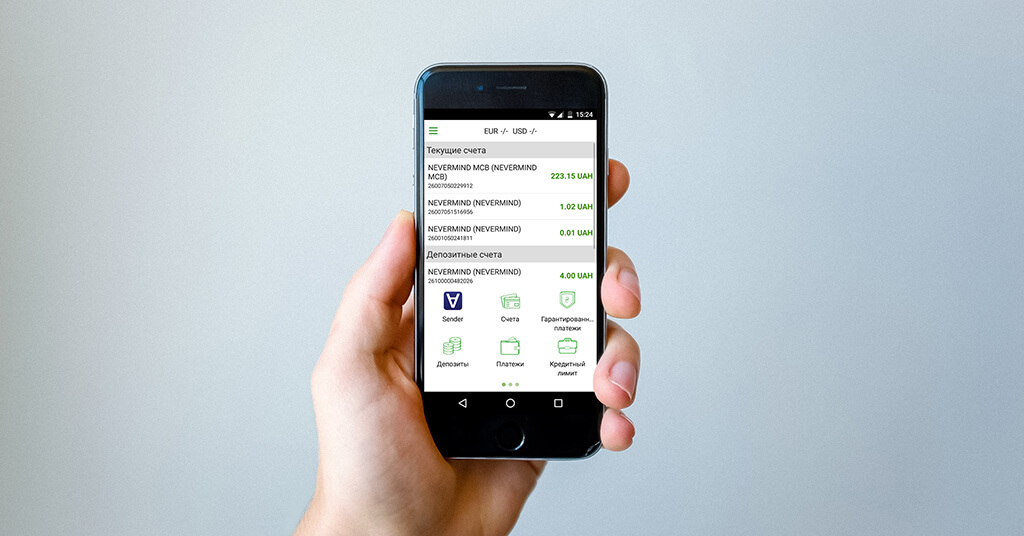
По сути, это интернет-банкинг для предпринимателей и компаний. Если Вы пользовались Приват24 как физлицо — представьте то же самое, но с расширенными возможностями под задачи бизнеса. Система существует в двух форматах: веб-версия (доступна в интернет-браузере по адресу 24.privatbank.ua) и мобильное приложение (есть в Google Play и App Store).
Что конкретно можно делать внутри системы? Достаточно много. Вот основные возможности:
- Отправлять платежи контрагентам по Украине и за рубеж (SWIFT/SEPA), создавать шаблоны и автоплатежи;
- Просматривать остатки и формировать выписку по счетам в PDF или Excel;
- Подавать налоговую отчётность прямо из кабинета — без сторонних программ;
- Вести книгу доходов для ФОП на упрощённой системе;
- Управлять зарплатным проектом: создавать ведомости, начислять зарплату на карты сотрудников;
- Работать с электронным документооборотом и регистрировать налоговые накладные;
- Оформлять корпоративные карты и бизнес-карты для расчётов;
- Выставлять счета-фактуры через функцию «Инвойсинг» — контрагент оплатит в два клика.
Допустим, Вы предприниматель, который продаёт товары онлайн. Утром проверили баланс в телефоне, отправили оплату поставщику, днём — выставили счёт клиенту, вечером — сформировали выписку для бухгалтера. И всё это без единого визита в отделение. Кстати, техподдержка работает круглосуточно — можно писать в чат прямо из приложения.
Что нужно подготовить перед регистрацией?
Прежде чем переходить к самому процессу, убедитесь, что у Вас есть всё необходимое. Список короткий, но без этих вещей зарегистрироваться не получится:
- У Вас уже должен быть открыт расчётный счёт в ПриватБанке. Без действующего счёта система просто не пустит дальше — ей не к чему Вас привязать. Если счёт ещё не открыт, это можно сделать онлайн: в личном кабинете Приват24 для физлиц есть раздел «Сервисы» → «Бизнес» → «Открыть счёт». Вы указываете КВЭД, подписываете документы через SmartID или хмарний підпис — и банк подтягивает данные из реестров автоматически. В большинстве случаев счёт активируется в течение 30 минут.
- Понадобится мобильный номер, привязанный к аккаунту в ПриватБанке. На него будут приходить SMS-коды для подтверждения входа и операций.
- Код ЄДРПОУ (для юридических лиц) или регистрационные данные ФОП. Система попросит указать предприятие, к которому привязывается доступ.
Регистрация бизнеса в Приват24 через веб-сайт
Это самый распространённый способ, который подходит и для ФОП, и для юридических лиц. Рассмотрим процесс пошагово.

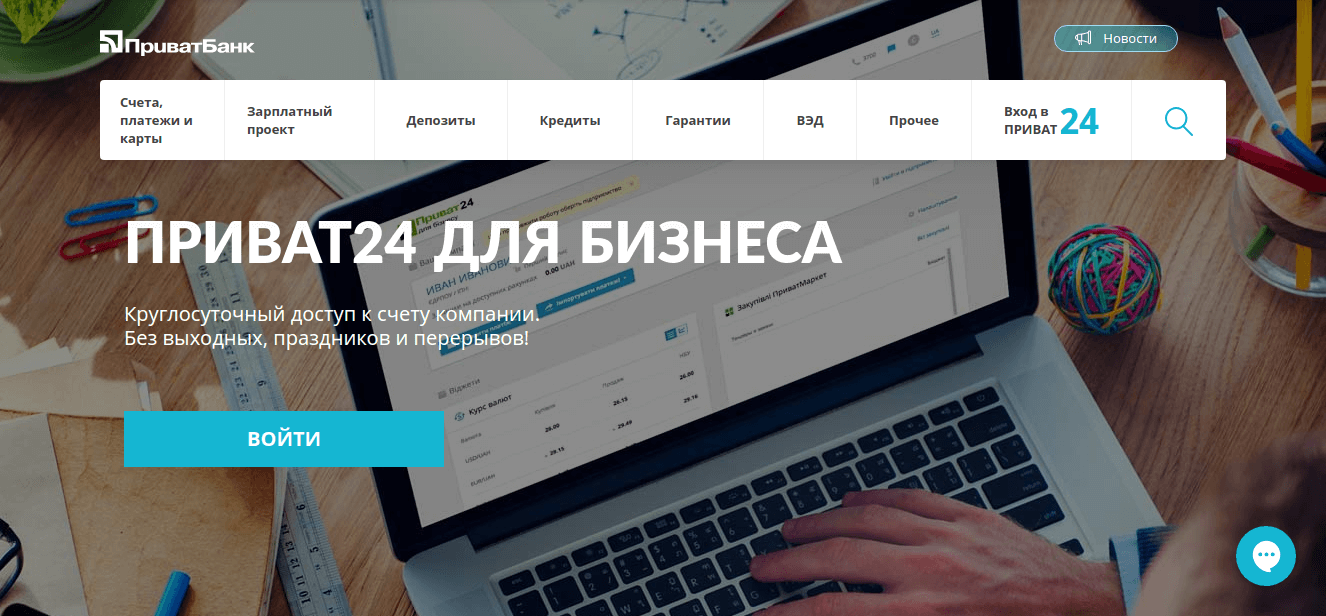
Шаг 1. Перейдите на страницу регистрации. Адрес — 24.privatbank.ua. На главной странице в верхнем меню выберите раздел «Бизнесу», затем «Вход». Вам будет предложено авторизоваться или зарегистрироваться.
Шаг 2. Авторизуйтесь как физическое лицо. Введите номер, что Вы использовали при регистрации в ПриватБанке. Подтвердите вход через SMS-код или звонок. На этом этапе Вы попадаете в обычный Приват24 — но с пометкой «Для бизнеса».
Шаг 3. Заполните регистрационную форму. Вам нужно будет указать:
- Новый логин для бизнес-кабинета (он будет отличаться от логина физлица);
- Новый пароль — используйте сложную комбинацию из цифр и латинских букв в обоих регистрах;
- E-mail для обмена информацией с системой.
Шаг 4. Выберите предприятие. Система покажет список ФОП или юрлиц, связанных с Вашим ИНН. Поставьте отметку возле нужного предприятия и нажмите «Далее».
Шаг 5. Подтвердите регистрацию. После заполнения всех полей на экране появится Ваш бизнес-кабинет. Иногда банк может запросить дополнительное подтверждение полномочий — через онлайн-чат или контактный центр. Это зависит от типа бизнеса и статуса клиента.
Как зарегистрировать ФОП в Privat24 через мобильное приложение?
Для тех, кто привык решать все вопросы с телефона, есть отдельное мобильное приложение Privat24 для бизнеса. Оно доступно в Google Play и App Store, поддерживает Android 12+ и iOS 16+.
Процесс регистрации через приложение немного проще, чем через браузер.
 Установите «Приват24 для бізнесу» (именно бизнес-версию, а не обычный Приват24 для физлиц — это разные приложения). Запустите его и авторизируйтесь. Зделать это разрешается через Ваш номер, QR-код из веб-версии или Приват24 для физлиц.
Если Вы входите впервые и бизнес-кабинет ещё не создан — приложение предложит пройти быструю регистрацию. Укажите номер телефона, подтвердите его кодом, выберите предприятие из списка. А дальше — настройка SmartID для подписания документов (об этом подробнее ниже).
К слову, зарегистрировать ФОП в Privat24 можно и без предварительного визита в банк. Если у Вас есть карта ПриватБанка и ФОП зарегистрирован в ЕДР, приложение подтянет данные автоматически. Но есть нюанс: если не отображается предприятие в списке при регистрации, это обычно означает, что данные ФОП ещё не синхронизированы с банком. В таком случае стоит обратиться в чат поддержки — проблема решается в течение нескольких часов.
Скачать приложение Приват24 для бизнеса на Андроид:
Скачать приложение Приват24 для бизнеса на IOS:
Способы войти в бизнес-профиль Приват24
После регистрации у Вас есть несколько вариантов входа в Приват24 для бизнеса. Выбирайте тот, который удобнее:
- Через логин и пароль бизнес-кабинета. Классический вариант: вводите данные на странице 24.privatbank.ua, подтверждаете вход SMS-кодом или звонком. Данные о пользователе сохраняются до 30 дней, так что повторно вводить всё каждый раз не придётся.
- Через Приват24 для физических лиц. Если у Вас уже есть личный аккаунт, можно войти через него и переключиться на бизнес-режим. Это удобно, когда не хочется запоминать отдельный логин.
- С помощью электронного ключа ЕЦП (КЕП) или токена. Это вариант для тех, кто работает с файловым ключом. Загружаете ключ, вводите пароль — и попадаете в кабинет.
- Верификация через QR-код. В веб-версии появляется QR-код, Вы сканируете его камерой через мобильное приложение — и вход выполнен. Быстро и без паролей.
Как создать электронную подпись SmartID?
Без подписи в бизнес-кабинете далеко не уедешь. Подписывать платежи, отправлять отчётность в ДПСУ, работать с документооборотом — для всего этого нужен КЕП. И самый удобный вариант сегодня — хмарний підпис SmartID.
SmartID — квалифицированная электронная цифровая подпись, которая хранится в защищённом облаке ПриватБанка. Она имеет полную юридическую силу, как и собственноручная подпись. При этом ключ не нужно носить на флешке и не нужно устанавливать дополнительные программы. Всё работает прямо из приложения или веб-версии.
Как создать электронную подпись в приложении:
- Откройте мобильное приложение;
- Перейдите в боковое меню → «Налаштування» → «Підпис SmartID — Сформувати SmartID»;
- Придумайте пароль для подписи (это отдельный пароль, не путайте его с паролем от входа в кабинет);
- Подтвердите создание — система предложит подключить биометрию для ещё более быстрого доступа.
В веб-версии процесс аналогичный: «Послуги» → «Центр обслуживания» → «Отримання ЕЦП». Выбираете предприятие, заполняете форму (ФИО, ИНН, должность, пароль), подтверждаете — и подпись готова.
Кстати, если Вам привычнее работать с файловым ключом — такой вариант тоже доступен. Файл с расширением .jks сохраняется на компьютер или токен. Но у SmartID есть одно серьёзное преимущество: он работает с любого устройства. Потеряли телефон — можно восстановить доступ. А вот потерянную флешку с файловым ключом восстановить сложнее.
Приват24 для юридических лиц: особенности регистрации
Если Вы регистрируете не ФОП, а юридическое лицо — процесс в целом похож, но есть несколько отличий.
Приват24 для юридических лиц требует, чтобы в системе был указан директор или другое уповноважене лицо с правом подписи. Именно этот человек создаёт бизнес-кабинет и получает первый ключ к счету. Потом он может добавить других сотрудников — бухгалтера, финансового директора, менеджера — и назначить им разные уровни доступа.
При регистрации юридического лица банк может запросить дополнительные документы: устав, решение о назначении директора, доверенность. Всё это можно загрузить онлайн через раздел «Анкета» в кабинете. Заполнение анкеты юрлица занимает от 10 до 25 минут — больше, чем для ФОП, но тоже вполне терпимо.
Ещё один момент: для юридических лиц доступна функция множественного подписания. Например, платёж может требовать двух подписей — директора и бухгалтера. Это настраивается в разделе «Доступ», и каждый подписант использует собственный SmartID или файловый ключ.
Как добавить сотрудника в Приват24 для бизнеса?
Рано или поздно у Вас появится бухгалтер, помощник или партнёр, которому тоже нужен доступ к бизнес-кабинету. И тут не нужно делиться своим логином и паролем — это не только неудобно, но и небезопасно.
Как добавить сотрудника — алгоритм следующий:
- Войдите в веб-версию Приват24 для бизнеса.
- Перейдите в «Налаштування» → «Доступ» → «Додати співробітника».
- Укажите личные данные сотрудника: ФИО, ИНН, телефон.
- Выберите функции, к которым у сотрудника будет доступ. Например: «Электронный документооборот», «Электронная звітність», «Платежи», «Зарплатный проект».
- Подпишите заявку на добавление с помощью КЕП.
После этого сотрудник сможет создать собственный профиль и сгенерировать свой SmartID. Каждый подписант работает под своим аккаунтом — это обеспечивает прозрачность и безопасность.
Допустим, Вы владелец небольшого магазина и наняли бухгалтера на аутсорсе. Вы даёте ему доступ только к выпискам и отчётности, но не к платежам. А финансовому директору — наоборот, открываете возможность создавать и подписывать платежи. Гибко и удобно.
Тарифные пакеты и стоимость обслуживания
Многие предприниматели перед регистрацией хотят понять, сколько всё это стоит. Хорошая новость: сам онлайн-банкинг Приват24 для бизнеса — бесплатный. Плата берётся за обслуживание счета (абонплата), и её размер зависит от выбранного тарифного пакета.
На 2026 год ПриватБанк предлагает несколько тарифов для ФОП: «Бізнес Старт», «Бізнес Стандарт», «Бізнес Комфорт» и ряд специализированных (для IT, медучреждений, ОСББ и других).
Главная новость этого года: абонплата может быть нулевой, если Вы активно пользуетесь бизнес-картой. Правило простое — расходы по карте от 15 000 грн. в месяц (для тарифа «Бізнес Стандарт») или от 30 000 грн. (для «Бізнес Комфорт»), и обслуживание счёта становится бесплатным. А для новых клиентов, которые только открыли счет ФОП в ПриватБанке, действует льготный период — 3 месяца без абонплаты.
Сменить тарифный пакет можно в любой момент прямо в кабинете: «Налаштування підприємства» → «Тарифний пакет». Никуда ходить не нужно.
Как подключить бизнес-счет к дополнительным сервисам?
Регистрация — это только начало. Дальше стоит настроить те инструменты, которые реально экономят время.
Зарплатный проект. Если у Вас есть сотрудники, подключите зарплатный проект прямо в кабинете. Зарплату можно зачислять на карты ПриватБанка и даже на карты других банков — одной ведомостью, без лишней бумажной работы. Создавать и подписывать ведомости можно прямо в мобильном приложении Privat24 для бизнеса с помощью SmartID. Не забудьте, что для зачисления зарплаты нужно предоставить банку сканы документов, подтверждающих уплату ЕСВ, ПДФО и военного сбора.
Электронная звітність. Прямо из Приват24 можно создавать и подавать отчёты в ДПСУ и другие органы. Импорт документов из бухгалтерских программ (1С, BAS, Bookkeeper) тоже поддерживается. А книга доходов для ФОП на упрощёнке заполняется автоматически на основании движений по счёту.
Подключить бизнес-счет к эквайрингу — тоже через кабинет. Если Вы принимаете оплату картами через терминал или онлайн, средства будут поступать на Ваш бизнес-счёт автоматически.
Как открыть второй счет ФОП в ПриватБанке?
Иногда одного счёта мало. Например, Вы хотите разделить поступления от разных видов деятельности, или Вам нужен отдельный счёт в валюте.
Как открыть второй счет ФОП — всё делается онлайн, из того же кабинета. Заходите в раздел «Сервисы», выбираете «Открыть счёт», указываете параметры (валюта, назначение). Банк обработает заявку — обычно это занимает от нескольких минут до нескольких часов. Новый счёт появится в Вашем кабинете рядом с существующим.
Честно говоря, процедура настолько простая, что описывать её подробнее даже как-то неловко. Но вот что стоит учесть: каждый дополнительный счёт может влиять на абонплату. Уточните условия по Вашему тарифному пакету, прежде чем открывать.
Что делать, если не отображается предприятие?
Одна из самых частых проблем при регистрации — Вы вводите данные, но система не показывает Ваше предприятие. Ни ФОП, ни юрлицо — просто пустой список. Не паникуйте, это решаемо.
Причины, по которым не отображается предприятие, могут быть разные:
- Данные ФОП или юрлица ещё не синхронизированы с базой ПриватБанка. Особенно часто это случается, если Вы зарегистрировали бизнес буквально вчера. Банку нужно время, чтобы подтянуть информацию из ЕДР.
- Номер телефона, который Вы используете, не совпадает с тем, что указан в банковских записях как номер подписанта.
- Анкета предприятия не актуализирована. Зайдите в раздел «Анкета» в веб-версии и проверьте данные.
Что делать? Самый быстрый путь — написать в онлайн-чат поддержки. Консультанты работают круглосуточно и обычно решают вопрос в течение пары часов. Иногда может потребоваться визит в отделение — но это скорее исключение, чем правило.
Безопасность: как защитить свой бизнес-кабинет
Раз уж мы говорим про доступ к деньгам компании — тема безопасности тут не лишняя. ПриватБанк использует многоуровневую защиту, но и со стороны пользователя есть вещи, на которые стоит обратить внимание.
Двофакторная аутентификация — это обязательный минимум. Каждый вход подтверждается через SMS-код, звонок или push-уведомление в приложении. Никому не сообщайте эти коды, даже если звонящий представляется сотрудником банка.
Пароль от SmartID — это отдельный пароль, который защищает Вашу электронную цифровую подпись. Он не должен совпадать с паролем от кабинета. И точно не должен быть чем-то вроде «123456» или «qwerty».
Если Вы добавляете сотрудников — тщательно настраивайте уровни доступа. Не давайте бухгалтеру право подписывать платежи, если в этом нет необходимости. Принцип минимально необходимых полномочий здесь работает так же, как и в IT.
Верификация через BankID и Дію: альтернативные способы подтверждения
В Украине всё активнее развиваются цифровые инструменты идентификации. BankID — это система, которая позволяет подтвердить личность через банковский аккаунт. А Дія — государственное приложение, через которое можно делать то же самое.
При верификации в Приват24 для бизнеса Вы можете использовать данные из Дії для ускорения процесса. Например, если нужно подтвердить паспортные данные или адрес регистрации — система может подтянуть информацию из государственных реестров автоматически.
Для ФОП, которые зарегистрированы через Дію, интеграция работает особенно гладко. Вы регистрируете ФЛП в приложении Дія, данные попадают в ЕДР, а оттуда — в ПриватБанк. И когда Вы заходите в Приват24, предприятие уже «подхвачено» системой.
Частые вопросы и подводные камни
Напоследок — несколько ситуаций, с которыми сталкиваются пользователи, и как с ними справляться.
Не приходит SMS с кодом
Проверьте качество мобильной связи. Если Вы за границей — убедитесь, что роуминг активен и SMS от банков не блокируются оператором. Иногда помогает просто подождать 2–3 минуты и запросить код повторно.
Забыл пароль от бизнес-кабинета
На странице входа есть опция восстановления. Система попросит подтвердить личность через телефон и, возможно, через SmartID. Если SmartID тоже недоступен — придётся обращаться в отделение с паспортом.
Хочу перенести бизнес-кабинет на другой номер телефона
Это делается через обращение в поддержку или в отделении. Самостоятельно сменить основной номер нельзя — и это правильно, потому что иначе кто угодно мог бы «угнать» аккаунт.
Платежи не подписываются
Скорее всего, истёк срок действия ключа ЕЦП или SmartID. Перегенерируйте подпись — процедура занимает пару минут (мы описали это выше в разделе про SmartID).
Как получить выписку для контрагента или налоговой?
В кабинете есть раздел «Виписка», где Вы выбираете счёт, период и формат. Для открытой выписки (доступной третьим лицам) зайдите в «Налаштування» → «Відкрита виписка» и подпишите соглашение КЕП.