- Що таке віртуальна картка ПриватБанку?
- Чим віртуальна картка відрізняється від інтернет-картки?
- Як оформити Digital-карту в Privat24: покрокова інструкція
- Скільки часу займає оформлення віртуальної картки в Приват24?
- Як поповнити віртуальну картку в Privat24?
- Чи можна зняти готівку з Digital-картки?
- Як користуватися віртуальною карткою в магазинах?
- Чи безпечно оплачувати онлайн-покупки віртуальною карткою?
- Де можна переглянути реквізити картки: номер, CVV-код, термін дії
- Кредитний ліміт і пільговий період на Digital-карті
- Термін дії віртуальної картки та переоформлення
- Ліміти та обмеження
Ще кілька років тому отримання банківської картки виглядало приблизно так: похід до відділення, очікування в черзі, стос паперів, підписання договору — і лише після всього цього довгоочікувана картка опинялася у вас у руках. Сьогодні все інакше. Відкрили додаток, зробили кілька натискань — і за десять хвилин у вас уже є робочий платіжний інструмент. Ніяких поїздок до банку, ніякої паперової метушні.
У цій статті ми детально розглянемо, як створити віртуальну картку в Приват24, чим вона відрізняється від інтернет-картки, які є способи поповнення, як убезпечити себе під час її використання та що робити, якщо раптом терміново знадобляться готівкові кошти. Стаття побудована так, що Ви можете відразу перейти до розділу, який Вас цікавить, — або прочитати все поспіль, якщо вперше стикаєтеся з цією темою.
Що таке віртуальна картка ПриватБанку?
Віртуальна картка ПриватБанку — це повноцінна банківська картка, тільки в електронному форматі. Її не можна помацати, покласти в гаманець або передати продавцю. Але всі реквізити — номер, CVV, PIN-код і термін дії — у неї точно такі самі, як у традиційної пластикової картки. І платіжні системи ті самі: Visa або Mastercard.
Фактично перед вами — цифровий двійник звичайної картки. Вона дозволяє розраховуватися в інтернеті, приймати перекази, отримувати будь-які виплати, оплачувати покупки в магазинах через Apple Pay або Google Pay. А якщо мова йде про Digital-картку — ще й знімати готівку через банкомат. До речі, ця можливість з’явилася порівняно недавно і помітно змінила ставлення людей до віртуальних карток у принципі.
На сьогодні в ПриватБанку доступно кілька типів цифрових карток:
- Дебетова — «Картка для виплат», її оформлюють для зарахування зарплати, отримання грошових переказів та соціальних виплат.
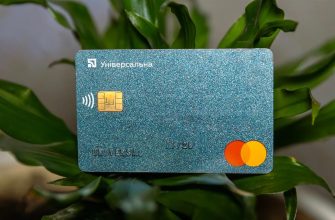
- Кредитна — «Універсальна», з можливістю налаштування кредитного ліміту та грейс-періоду.
- Валютна — у доларах США або євро, стане в нагоді для покупок за кордоном та на іноземних веб-сайтах.
Чим віртуальна картка відрізняється від інтернет-картки?
Тут часто виникає плутанина — назви звучать схоже, а функціонал на перший погляд здається подібним. Але якщо заглибитися, різниця стає очевидною.
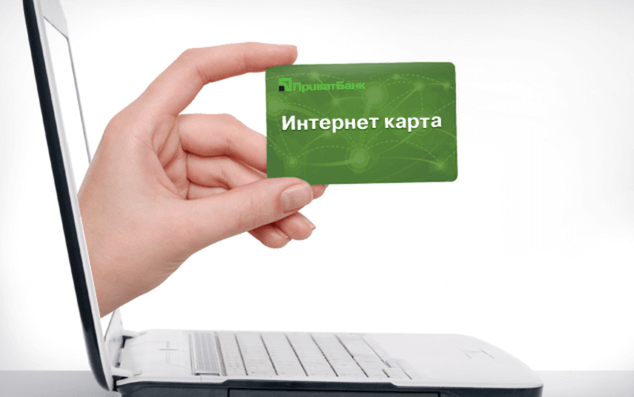
Інтернет-картка — одна з перших розробок банку. Її створили виключно для онлайн-платежів. Ніякого PIN-коду, ніякої прив’язки до Apple Pay, про готівку можна забути. По суті, це «безпечний буфер» для розрахунків в мережі: переказали потрібну суму, оплатили замовлення — і все.
Цифрова картка (вона ж віртуальна в сучасному розумінні) працює зовсім інакше. Це вже повноцінна міжнародна картка, просто без фізичного носія. Вона має PIN-код, її можна завантажити в мобільний гаманець, використовувати для оплати в звичайних магазинах через NFC або QR, знімати з неї гроші в банкоматах і касах відділення. За можливостями вона повністю відповідає пластиковій версії.
Для наочності — порівняльна таблиця:
| Параметр | Інтернет-карта | Цифрова карта |
|---|---|---|
| Онлайн-оплата | Так | Так |
| ПІН-код | Ні | Є |
| Зняття готівки | Ні | Так |
| Оплата в офлайн-магазинах | Ні | Так (NFC, QR, Apple/Google Pay) |
| Нарахування заробітної плати | З обмеженнями | Так |
| Apple Pay / Google Pay | Ні | Так |
Якщо підсумувати: інтернет-картка — це нішеве рішення для конкретного завдання (розрахунки в інтернеті), а Digital-картка охоплює практично всі ситуації, де раніше була потрібна пластикова картка. Не дивно, що «ПриватБанк» дедалі активніше просуває саме другий варіант.
Як оформити Digital-карту в Privat24: покрокова інструкція
А тепер найцікавіше — як це все зробити. Процес займає буквально кілька хвилин, і нічого складного в ньому немає. Головне — бути клієнтом ПриватБанку та мати встановлений мобільний додаток Приват24 (або користуватися веб-версією).
- Зайдіть у додаток Приват24. Увійдіть у систему звичним способом — за допомогою відбитка пальця, Face ID, PIN-коду або пароля.
- Відкрийте розділ «Гаманець». Це головний екран, на якому відображаються всі ваші рахунки та картки. Прокрутіть список до кінця — там буде кнопка «Додати» або «+».
- Виберіть «Digital-карта». Система запропонує кілька варіантів: пластикова картка, віртуальна, Digital. Виберіть останній.
- Вкажіть тип картки. Тут Ви обираєте, чи потрібна Вам дебетова картка для виплат, чи кредитна картка «Універсальна» з кредитним лімітом. Подумайте заздалегідь: якщо плануєте активно користуватися пільговим періодом і брати кредитні кошти — потрібна «Універсальна». Якщо ж картка потрібна лише для прийому платежів та онлайн-покупок — дебетова.
- Оберіть платіжну систему та валюту. Доступні Visa та Mastercard (іноді також UnionPay). Щодо валюти — гривня, долар або євро. Зверніть увагу: кредитну картку «Універсальна» можна відкрити лише в гривні. Для доларів та євро підійде «Картка для виплат».
- Підтвердьте заявку. Введіть одноразовий пароль, який надійде у SMS-повідомленні на фінансовий номер телефону. Готово — картка створена і з’явиться у списку протягом 10–15 хвилин.
До речі: якщо у вас уже є звичайна пластикова картка ПриватБанку, її можна «перетворити» на Digital. У налаштуваннях картки виберіть «Перевипустити», а потім — «Digital-картка». Це зручно, якщо ви не хочете відкривати нові рахунки.
Скільки часу займає оформлення віртуальної картки в Приват24?
Питання, яке, мабуть, хвилює всіх. Відповідь: дуже швидко.
Від моменту натискання кнопки «Підтвердити» до появи картки в додатку проходить у середньому 5–15 хвилин. Іноді — менше хвилини, іноді — трохи довше, якщо у банку велике навантаження або Ви оформлюєте картку вперше. Протягом цього часу на телефон надходить SMS із PIN-кодом та повідомлення про готовність картки.
Після цього картка одразу стає активною та готовою до використання. Єдине, що потрібно зробити додатково, — перевірити CVV-код (його можна знайти в деталях картки в додатку) і, за бажанням, додати картку до Apple Pay або Google Pay.
Як поповнити віртуальну картку в Privat24?
Оскільки картка вже відкрита, її потрібно чимось поповнити. Способів, насправді, багато, і більшість із них безкоштовні — якщо Ви поповнюєте власну картку.
Ось основні варіанти:
- Переказ з іншої картки через Приват24. Найшвидший спосіб. Зайдіть у картку-джерело, виберіть «Поповнити», вкажіть Digital-картку як отримувача. Це займе лічені секунди.
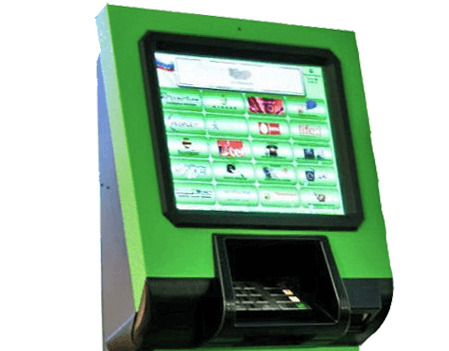
- Термінал самообслуговування ПриватБанку. Внесіть готівку через термінал, вказавши номер картки. Комісія зазвичай не стягується.
- Каса відділення банку. Називаєте касиру номер картки, вносите гроші. Варіант для тих, хто звик до старих методів або має велику суму готівкою.
- P2P-переказ з картки будь-якого банку. Введіть реквізити одержувача — кошти будуть зараховані. Тут може стягуватися комісія відправника, залежно від банку.
- Нарахування зарплати або виплат. Якщо роботодавець перераховує кошти на цю картку — все відбувається автоматично.
Для валютних цифрових карток умови дещо відрізняються. Поповнити картку в іноземній валюті можна через Privat24 переказом з іншої валютної картки, SWIFT-платіжом від себе або в касі банку. Треті особи не зможуть поповнити валютну картку — це вимога НБУ.
Чи можна зняти готівку з Digital-картки?
Одне з найпопулярніших запитань — і хороша новина: так, можна. Саме в цьому полягає головна відмінність Digital-карти від старої інтернет-карти.
Зняти готівку можна кількома способами:
- Через банкомат із NFC. Піднесіть телефон із карткою, доданою до Apple Pay або Google Pay, — і банкомат сприйме її як звичайну фізичну картку.
- Через банкомат за QR-кодом. У меню банкомату ПриватБанку виберіть «Операції без картки», відскануйте QR-код із Приват24 і зніміть гроші.
- У касі відділення. Називаєте номер картки касиру, показуєте паспорт — отримуєте готівку.
Зі старої інтернет-картки зняти гроші не вийде — банк спеціально обмежив цю можливість, щоб знизити ризики, пов’язані з онлайн-шахрайством. Тож якщо вам потрібна універсальна картка «і туди, і сюди» — обирайте саме Digital.
Як користуватися віртуальною карткою в магазинах?
Оскільки картки фізично немає, виникає логічне запитання: а чим розраховуватися в супермаркеті? Тут на допомогу приходять мобільні гаманці.
- Apple Pay та Google Pay. Додайте цифрову картку до додатка — і смартфон перетворюється на картку. Піднесіть його до терміналу, він зчитує NFC-сигнал, і оплата здійснюється. На iPhone це робиться в додатку Wallet, на Android — у Google Wallet.
- QR-код ПриватБанку. Якщо ваш смартфон не підтримує NFC або ви не хочете возитися з налаштуванням мобільного гаманця — у Приват24 можна згенерувати QR-код для оплати. Касир сканує його, сума списується.
- Платіжні сервіси партнерів. Garmin Pay, Xiaomi Pay, Samsung Pay — все це також підтримується, якщо у вас є відповідний пристрій.
Чи безпечно оплачувати онлайн-покупки віртуальною карткою?
Якщо коротко — так, і навіть безпечніше, ніж звичайна пластикова. Ось чому.
По-перше, реквізити картки зберігаються лише у Вашому додатку. Ніхто не побачить їх «випадково», коли Ви дістаєте картку в кафе чи на заправці. Для операцій в Інтернеті це велика перевага — менше шансів, що номер та CVV «витікають».
По-друге, усі інтернет-платежі захищені технологією 3-D Secure. Це означає, що під час оплати на сайті Ви отримаєте SMS з одноразовим паролем — без нього транзакція не відбудеться. Навіть якщо хтось дізнається номер картки, CVV та термін дії, без доступу до Вашого телефону він не зможе здійснити платіж.
По-третє, Ви можете в будь-який момент заблокувати картку безпосередньо в Приват24, переоформити її або тимчасово відключити онлайн-платежі. Зі звичайною карткою такі операції складніші.
Але є й про що пам’ятати:
- Фішинг нікуди не зник. Шахраї створюють сайти-клони банків та магазинів, щоб виманити дані картки. Завжди перевіряйте адресу сайту перед введенням реквізитів.
- Не повідомляйте нікому CVV-код, PIN-код та одноразові паролі з SMS. Співробітники банку ніколи їх не запитують.
- Не зберігайте фотографій карт у хмарних сервісах або месенджерах.
- Для покупок на сумнівних сайтах краще відкрийте окрему картку з мінімальним балансом. Якщо втратите трохи грошей — ви це швидко помітите.
Де можна переглянути реквізити картки: номер, CVV-код, термін дії
Усі дані картки доступні в Приват24 після її створення. Щоб переглянути номер, термін дії та CVV-код віртуальної картки, відкрийте картку в додатку та натисніть на іконку з оком або кнопку «Показати реквізити». Система попросить підтвердити дію — зазвичай за допомогою біометрії або одноразового пароля з SMS.
PIN-код надсилається окремим SMS-повідомленням на фінансовий номер телефону під час видачі картки. Якщо Ви його забули — у налаштуваннях картки є функція «Запитати PIN-код», і він буде надісланий повторно.
Чесно кажучи, це одна з тих ситуацій, коли цифрова картка зручніша за пластикову. Забули PIN-код від звичайної картки — йдеш до відділення або переоформлюєш її. З Digital достатньо натиснути кілька кнопок.
Кредитний ліміт і пільговий період на Digital-карті
Якщо під час оформлення Ви обрали тип «Універсальна», Вам доступний кредитний ліміт. Його встановлює банк з урахуванням Вашої кредитної історії, доходів та активності на рахунках. Іноді ліміт пропонують одразу після оформлення, іноді — через кілька днів або тижнів.
Пільговий період діє так само, як і на звичайній картці «Універсальна»: до 55 днів без відсотків на покупки. Тобто якщо Ви оплатили покупку в інтернет-магазині за допомогою кредитних коштів і встигли повернути суму до кінця пільгового періоду — переплати не буде.
Тут важливо пам’ятати про кілька нюансів:
- Пільговий період поширюється на придбання товарів і послуг, а не на зняття готівки.
- Якщо Ви зняли гроші з кредитного ліміту — відсотки нараховуються одразу.
- Тарифи за цифровою карткою «Універсальна» ідентичні тарифам фізичної картки «Універсальна». Жодних прихованих умов.
Термін дії віртуальної картки та переоформлення
Стандартний термін дії — 3 роки з моменту випуску (для деяких типів — до 10 років). Дата вказана в реквізитах картки, ви можете її побачити в додатку.
Коли термін дії добігає кінця, банк автоматично переоформлює картку. Нікуди йти не потрібно, просто з’явиться нова картка з оновленими даними. Старий CVV перестане діяти — новий код потрібно буде перевірити в Приват24.
Якщо картку було скомпрометовано (наприклад, ви ввели дані на підозрілому сайті), її можна переоформити вручну через налаштування. Процес займає ті самі 10–15 хвилин, ви отримаєте новий номер і CVV.
Ліміти та обмеження
Цифрова картка — це повноцінна картка, але в неї все ж є деякі обмеження. Вони пов’язані скоріше із загальними правилами банку, ніж із її «цифровою» природою.
- Стандартний ліміт на онлайн-платежі — еквівалент 10 000 доларів США на добу.
- За зняття готівки — за тарифом конкретної картки (у «Картки для виплат» та «Універсальної» свої ліміти).
- На одного клієнта — до 3 карток в одній валюті.
Якщо добові ліміти вас обмежують, їх можна збільшити. Але для цього, як правило, потрібно звернутися до відділення або через чат підтримки Privat24 — дистанційно це не завжди виходить.