- Що таке «Приват24 для бізнесу» і кому він потрібен?
- Способи входу в особистий кабінет: що вибрати
- Вхід у Privat24 для бізнесу з комп’ютера за номером телефону
- Вхід у Privat24 для ФОП через додаток для фізичних осіб
- Авторизація в Приват24 для бізнесу за допомогою КЕП та SmartID
- Як користуватися SmartID для підписання?
- Як створити SmartID, якщо його ще немає?
- Вхід у мобільний додаток Privat24 для бізнесу
- Як увійти в Приват24 для бізнесу з іншого пристрою за допомогою QR-коду?
- Як відновити пароль для входу в Privat24 для бізнесу?
- Що робити, якщо Ви не знаєте PIN-код картки (наприклад, для віртуальної картки він ніколи не використовувався)?
- Поширені проблеми під час входу та способи їх вирішення
- Безпека входу: про що не слід забувати
- FAQ: короткі відповіді на поширені запитання
Якщо у Вас відкрито розрахунковий рахунок у ПриватБанку як у ФОП або юридичної особи — значить, у Вас уже є доступ до онлайн-банку для підприємців. Сервіс охоплює майже все: платежі, виписки, податки, електронний документообіг, валютні операції. Але перш ніж щось робити, потрібно увійти. І тут у людей регулярно виникають питання — який саме логін використовувати, що таке SmartID, чим «бізнес-кабінет» відрізняється від звичайного і чому іноді система вперто не пускає.
У цій статті ми розглянемо всі способи авторизації в Privat24 для бізнесу — з комп’ютера, смартфона, за допомогою сертифіката КЕП, за номером телефону та через QR-код. А також — що робити, якщо ви забули пароль, а доступ потрібен негайно.
Що таке «Приват24 для бізнесу» і кому він потрібен?
Це окрема екосистема всередині ПриватБанку — паралельна до звичного Приват24 для фізичних осіб. Є веб-версія на p24.privatbank.ua та мобільний додаток «Приват24 для бізнесу» (iOS та Android). По суті — два різних канали до одного й того самого кабінету Вашого бізнесу.
Хто користується:
- ФОП (фізичні особи-підприємці) — можуть заходити як через додаток для фізичних осіб, так і через окремий бізнес-кабінет;
- Юридична особа — ТОВ, ФОП, фермерські господарства, громадські організації з розрахунковим рахунком;
- Бухгалтери та уповноважені співробітники, яким керівник підприємства або директор надав відповідні повноваження.
Способи входу в особистий кабінет: що вибрати

Існує кілька способів авторизації, і кожен з них призначений для певної ситуації. Ось їхній короткий огляд, щоб було зрозуміло, що взагалі доступно:
- За номером телефону та SMS-кодом — найпростіший спосіб, якщо Ви пам’ятаєте пароль і маєте під рукою телефон.
- Через логін і пароль від «Приват24» для фізичних осіб — для ФОПів це часто найшвидший варіант.
- За сертифікатом КЕП — файловий ключ .jks або хмарний SmartID. Потрібен для підписання платежів і документів.
- Через QR-код — зручно, якщо ви вже увійшли в мобільний додаток і хочете швидко відкрити веб-версію з комп’ютера.
- За допомогою біометрії — Face ID або Touch ID у додатку.
Далі — детально про кожен спосіб.
Вхід у Privat24 для бізнесу з комп’ютера за номером телефону
Найпопулярніший варіант — перейдіть за адресою p24.privatbank.ua. Це робоча сторінка для бізнес-кабінету.
Що потрібно зробити:
- Відкрити в браузері p24.privatbank.ua (Chrome або Firefox — найкращий вибір);
- Введіть свій фінансовий номер телефону — той, що прив’язаний до банку;
- Натиснути «Далі», ввести логін і пароль;
- Підтвердьте вхід одним із таких способів: SMS-код, push-повідомлення в додатку «Приват24» або вхідний дзвінок (потрібно натиснути «1» на клавіатурі);
- Готово — Ви у кабінеті.
До речі, важливий нюанс: якщо у вас кілька компаній або ви є одночасно ФОП і директором юридичної особи — після входу система запропонує вибрати, до якого саме кабінету увійти. Просто виберіть потрібний із списку.
Вхід у Privat24 для ФОП через додаток для фізичних осіб
Для ФОП «ПриватБанк» розробив спрощений сценарій — можна увійти у свій бізнес безпосередньо зі звичайного мобільного додатка «Приват24» для фізичних осіб. Той самий логін, той самий пароль — окрема реєстрація не потрібна.
Як це працює:
- Відкрийте додаток «Приват24» (для фізичних осіб) на телефоні;
- Увійдіть у систему звичним способом — за допомогою пароля, біометричних даних (Face ID або Touch ID);
- Переходите в меню «Сервіси» → «Бізнес»;
- Переглядайте дані про свою ФОП, рахунки, баланс та останні операції.
Що доступно через цей канал: перегляд рахунків та виписок, реквізити для контрагентів, основні платежі, замовлення бізнес-карток, сплата податків одним кліком. Повний функціонал (управління співробітниками, тонкі налаштування, ЕДО) все-таки краще відкривати через окремий кабінет «Приват24 для бізнесу» — там просто більше можливостей.
Припустимо, Ви щойно отримали оплату від клієнта і хочете швидко перевірити, чи надійшла вона. Заходити в настільну версію лише заради одного балансу немає сенсу — кілька натискань у додатку для фізичних осіб вирішують це питання за лічені секунди.
Авторизація в Приват24 для бізнесу за допомогою КЕП та SmartID
Тут починається сфера застосування електронного підпису. Авторизація в Приват24 для бізнесу за допомогою КЕП потрібна не для самого входу в кабінет (туди Ви, як і раніше, потрапляєте за допомогою телефону та пароля), а для підписання операцій — платежів, податкових звітів, документів в ЕДО. Без підпису більшість дій у кабінеті просто не відбудуться.
ПриватБанк видає КЕП (кваліфікований електронний підпис, який раніше називався ЕЦП) у двох форматах:
- Файловий ключ із розширенням .jks — зберігається на комп’ютері, флешці або захищеному носії. Підходить для роботи в настільних програмах, таких як M.E.Doc, СОТА.
- Хмарний SmartID — хмарний аналог. Зберігається в захищеному хмарному сховищі банку, прив’язаний до вашого облікового запису в Приват24, працює з будь-якого пристрою, на якому ви увійшли в систему.
Як користуватися SmartID для підписання?
- Створюєте операцію — наприклад, платіж — у Приват24 для бізнесу (веб-версія або додаток);
- Натисніть «Підписати» → виберіть SmartID;
- На екрані з’являється QR-код (якщо підписуєте у веб-версії з комп’ютера);
- Відкрийте мобільний додаток «Приват24 для бізнесу», натисніть «Сканер» і наведіть камеру на QR-код;
- Введіть пароль SmartID або підтвердьте через Face ID / Touch ID;
- Платіж підписано та надіслано.
Зручність SmartID полягає в тому, що вам не потрібні флешки, плагіни та маніпуляції з браузерами. Підпис зберігається в захищеному хмарному сховищі, доступ до нього — лише через ваш телефон із додатком. Навіть якщо ви загубите пристрій, ключ залишиться в хмарному сховищі й знову стане доступним після входу в систему на новому смартфоні.
Як створити SmartID, якщо його ще немає?
Під час першого підписання будь-якої операції система сама запропонує створити сертифікат. Потрібно буде придумати пароль (щонайменше 8 символів: латинські літери у різних регістрах + цифри) та підтвердити його створення. Весь процес займає менше хвилини.
Якщо ви віддаєте перевагу файловому КЕП — у веб-версії бізнес-кабінету перейдіть у «Налаштування» → «Ключі КЕП» → виберіть «Без мобільного додатка» → завантажте файл .jks і збережіть його в безпечному місці. Резервна копія — обов’язкова, тому що відновити файловий ключ з небуття неможливо, можна лише перевипустити його.
Вхід у мобільний додаток Privat24 для бізнесу
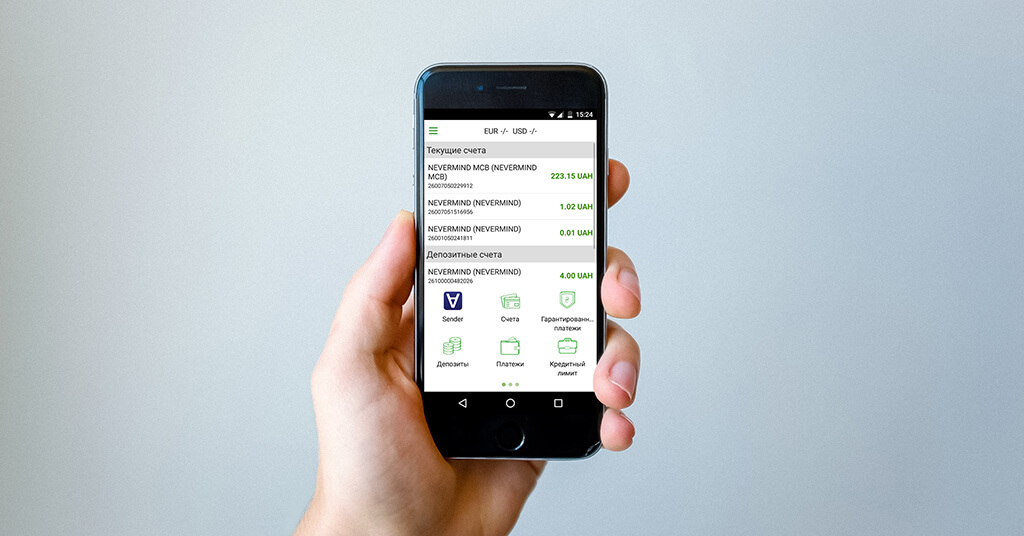
Окремий додаток «Приват24 для бізнесу» доступний в App Store та Google Play. Завантажуєте, встановлюєте, відкриваєте — і під час першого входу система запитує:
- ввести номер телефону, прив’язаний до Вашого бізнес-кабінету;
- встановити PIN-код для додатка (4 цифри) або підключити біометрію;
- пройти первинну авторизацію за допомогою SMS або push-повідомлення.
Далі кожен наступний запуск — це просто відбиток пальця або погляд у камеру. Ніяких паролів вводити не потрібно.
Що важливо знати: один і той самий телефон може обслуговувати одразу кілька кабінетів. Наприклад, Ви — ФОП і водночас директор ТОВ. У додатку можна легко перемикатися між ними через меню у правому верхньому куті.
Двофакторна автентифікація увімкнена за замовчуванням: навіть якщо хтось дізнається ваш PIN-код, без доступу до телефону та SIM-картки увійти не вдасться.
Як увійти в Приват24 для бізнесу з іншого пристрою за допомогою QR-коду?
Типова ситуація: Ви у відрядженні, в готелі, потрібно терміново підписати рахунок-фактуру з ноутбука, а на ньому Ви ніколи не входили в систему. У такій ситуації на допомогу приходить QR-код.
- Відкрийте p24.privatbank.ua на комп’ютері;
- На сторінці входу знайдіть QR-код під полем для введення номера телефону;
- У мобільному додатку Приват24 (для фізичних осіб або для бізнесу) натисніть кнопку «Сканер» у нижній частині екрана;
- Наведіть камеру на QR-код на моніторі;
- Підтвердьте вхід у додатку — і комп’ютер автоматично увійде за вас у веб-версію.
Зручно, безпечно — пароль взагалі ніде не вводиться. Так само можна входити з планшета, чужого ноутбука, робочої станції бухгалтера. Головне — після роботи не забути вийти з облікового запису.
Як відновити пароль для входу в Privat24 для бізнесу?
Найпоширеніша «головна біль» — як відновити пароль для входу в Privat24 для бізнесу, особливо якщо ним користуються нечасто. Хороша новина: процедура проста, без візиту до відділення.
Що робити, якщо ви забули пароль:
- На сторінці входу p24.privatbank.ua введіть свій фінансовий номер телефону;
- Натисніть «Далі»;
- У вікні введення пароля виберіть посилання «Забули пароль?»;
- На ваш телефон надійде SMS з одноразовим кодом — введіть його;
- Підтвердьте свою особу — зазвичай шляхом введення кількох цифр PIN-коду вашої картки ПриватБанку (послідовність цифр на екрані щоразу змінюється);
- Придумайте новий пароль — щонайменше 6 символів, бажано літери різних регістрів + цифри;
- Погодьтеся з умовами та збережіть зміни.
Після цього можна увійти одразу з новим паролем. Зверніть увагу: зміна пароля автоматично виводить вас із системи на всіх пристроях, на яких ви були авторизовані. Доведеться увійти заново і в додатку на телефоні, і на робочому комп’ютері.
Що робити, якщо Ви не знаєте PIN-код картки (наприклад, для віртуальної картки він ніколи не використовувався)?
Можна надіслати SMS із текстом PIN+1234 на номер +380920003700, де 1234 — останні 4 цифри картки. Або написати в чат підтримки за посиланням pb.ua/chat — там допоможуть відновити доступ.
Якщо тричі поспіль ввести неправильний пароль, обліковий запис тимчасово блокується — це захист від підбору пароля. Просто зачекайте 15 хвилин або відразу розпочніть процедуру відновлення.
Поширені проблеми під час входу та способи їх вирішення
Життя підкидає різні сценарії. Ось ті, з якими доводиться стикатися найчастіше:
- SMS-код не надходить. Перевірте, чи є мобільний зв’язок, перезавантажте телефон, зачекайте 1–2 хвилини. Якщо це не допомагає — замовте код ще раз або виберіть push у додатку замість SMS.
- «Користувача не знайдено». Можливо, Ви вводите номер телефону, який не прив’язаний до бізнес-кабінету. Фінансовий номер — це той, який Ви вказали під час відкриття рахунку.
- Після входу не відображається підприємство. Швидше за все, керівник або директор не надав вам повноважень. Йому потрібно зайти в «Налаштування» → «Доступ» і додати вас як співробітника з необхідними правами.
- Кабінет не відкривається, сторінка «зависає». Очистіть кеш браузера, спробуйте режим інкогніто або інший браузер. Edge з плагінами для КЕП працює нестабільно — краще використовувати Chrome або Firefox.
- SmartID не підтверджує операцію. Перевірте, чи встановлено останню версію мобільного додатка. Іноді допомагає звичайне перезавантаження додатка.
Якщо нічого не допомагає — телефонуйте за номером 3700 або пишіть у чат підтримки. Бізнес-клієнтів обслуговують окремо, черга зазвичай коротша, ніж для фізичних осіб.
Безпека входу: про що не слід забувати
Офіс ФОП або юридичної особи — це, по суті, ключ до фінансів компанії. Ось кілька речей, на які варто звернути увагу:
- Нікому не повідомляйте логін, пароль та одноразові коди. Співробітники банку ніколи не запитують їх — ані по телефону, ані в чаті.
- Не зберігайте пароль у браузері на чужих комп’ютерах. Особливо — на пристроях, до яких мають доступ інші люди.
- Увімкніть біометрію для входу в додаток. Це швидше й надійніше, ніж PIN-код.
- Після роботи у веб-версії завжди натискайте «Вийти» — а не просто закривайте вкладку. Інакше сесія може залишитися активною.
- Якщо ви загубили телефон із прив’язаним фінансовим номером — одразу зателефонуйте на номер 3700, щоб тимчасово відключити прийом команд. Відновіть номер у мобільного оператора та повідомте про це банк — доступ буде відновлено.
До речі, «ПриватБанк» недарма запровадив багаторівневий захист: один пароль постійний (Ваш), інший — динамічний (одноразовий код у SMS або push-повідомленні). Навіть якщо зловмисник отримає перший, без доступу до телефону він нічого не зможе зробити.
FAQ: короткі відповіді на поширені запитання
Чи можна увійти в «Приват24 для бізнесу» без додатка, лише через сайт?
Так. Веб-версія на p24.privatbank.ua є повністю автономною. Однак без додатка ви не отримаєте push-повідомлень та SmartID — для підписання платежів доведеться використовувати файловий КЕП.
Один логін — кілька компаній. Це нормально?
Безумовно. Якщо у вас кілька ФОПів або ви є директором кількох юридичних осіб, усі вони прив’язуються до одного фінансового номера. Після входу просто обираєте потрібний кабінет.
Чим відрізняється вхід у Privat24 для підприємців від входу для юридичних осіб?
Технічно — майже нічим, той самий логін за номером телефону. Різниця полягає у функціоналі самого кабінету: для юридичної особи встановлено більше вимог до електронного підпису, є окремі ролі для бухгалтера, директора та головного бухгалтера.
Чи можна увійти, якщо телефон зламався?
Так, але це складніше. Через чат підтримки pb.ua/chat потрібно підтвердити особу — вас попросять надати паспорт, ІПН та фото. Після перевірки доступ буде відновлено. Якщо у вас є друга SIM-картка з тим самим номером — просто вставте її в інший телефон.
Скільки пристроїв можна використовувати одночасно?
Обмежень немає. Головне — кожен пристрій потрібно підтвердити під час першого входу. На робочому ноутбуці, особистому телефоні, планшеті — скрізь можна бути авторизованим одночасно.