- Кому потрібен Приват24 для бізнесу?
- Що потрібно підготувати перед входом?
- Способи входу в Приват24 для бізнесу
- Вхід через сайт business.privatbank.ua
- Вхід через мобільний додаток «Приват24 для бізнесу»
- Вхід за допомогою SmartID
- Вхід за допомогою ЕП (електронного підпису)
- Як увійти як фізична особа
- Реєстрація для тих, хто заходить вперше
- Як відновити пароль у Privat24 для бізнесу?
- Поширені проблеми під час входу та як їх вирішити
- Підключення бухгалтера та довірених осіб
- Безпека входу: на що важливо звернути увагу
Керувати розрахунковим рахунком, сплачувати податки, підписувати договори та подавати звітність — усе це сьогодні можна робити через браузер або зі смартфона. Головне — правильно увійти в систему. На перший погляд здається: що тут складного, ввів логін з паролем і готово. Але у бізнес-кабінеті є свої нюанси: різні способи авторизації, окремі додатки, КЕП, SmartID та прив’язка до фінансового номера телефону.
Розберемо покроково, як увійти в «Приват24 для бізнесу» — як через сайт, так і через додаток, що робити, якщо забули пароль, і як додати бухгалтера або довірену особу без передачі своїх облікових даних.
Кому потрібен Приват24 для бізнесу?
Це корпоративний інтернет-банкінг від ПриватБанку, призначений для ФОП та юридичних осіб. Простими словами — клієнт-банк із двома форматами доступу: через браузер і через мобільний додаток. За його допомогою директор, бухгалтер або інша уповноважена особа веде розрахункові рахунки компанії, працює з корпоративними картками, виплачує зарплату співробітникам, обмінюється електронними документами з контрагентами та подає звіти до податкової.
Від звичного багатьом Приват24 для фізичних осіб бізнес-версія відрізняється у трьох аспектах. По-перше, тут інший інтерфейс, налаштований під робочі завдання: «Рахунки», «Платежі», «Контрагенти», «Документообіг», «Звітність» та інші профільні розділи. По-друге, заходити потрібно за іншою адресою — business.privatbank.ua (раніше використовувався також client-bank.privatbank.ua, і це посилання іноді з’являється в старих інструкціях). А третя відмінність — підвищені вимоги до безпеки. Звичайного SMS-коду для підтвердження платежу вже не вистачить: у більшості випадків доведеться підписувати операцію електронним підписом (КЕП).
Що потрібно підготувати перед входом?
Перш ніж натискати «Увійти», переконайтеся, що у вас під рукою є все необхідне. Це заощадить вам п’ятнадцять хвилин, особливо якщо ви заходите вперше.
- Фінансовий номер телефону, до якого прив’язано Ваш бізнес-обліковий запис (той, який Ви вказали під час відкриття рахунку);
- Логін і пароль — якщо Ви вже реєструвалися раніше;
- Смартфон із встановленим додатком «Приват24» (для фізичних осіб) або «Приват24 для бізнесу», щоб підтверджувати вхід за допомогою push-повідомлення;
- Доступ до SMS — на випадок, якщо push-повідомлення не спрацює і підтвердження надійде у вигляді SMS-коду;
- Якщо плануєте підписувати платежі — чинний КЕП (файловий або SmartID).
Припустимо, Ви зареєстрували ФОП місяць тому, отримали рахунок, але ще не заходили в особистий кабінет. Тоді замість входу Вам спочатку потрібно зареєструватися — але логіка та сама: телефон, одноразовий пароль, а потім встановлення постійного.
Способи входу в Приват24 для бізнесу
ПриватБанк поступово відходить від застарілої схеми «логін — пароль — SMS». На зміну їй прийшли більш зручні та швидкі механізми. Сьогодні для авторизації в Приват24 для юридичних осіб та підприємців передбачено одразу кілька варіантів — кожен клієнт обирає те, що йому більше до вподоби за звичками та рівнем комфорту.
Що доступно прямо зараз:
- класичний вхід за допомогою логіна та пароля, де операція підтверджується push-повідомленням, голосовим дзвінком або SMS-повідомленням;
- авторизація через SmartID — мобільний сервіс, який позбавляє від необхідності постійно вводити пароль вручну;
- вхід за допомогою електронного підпису (ЕП) — надає доступ до всіх функцій без обмежень;
- перехід з особистого кабінету Приват24: якщо Ви вже увійшли у фізичний кабінет, бізнес-версія дозволить увійти без повторної аутентифікації;
- BankID — стане в нагоді під час роботи з державними порталами та для окремих інтеграцій;
- біометрія у смартфоні — Face ID або відбиток пальця, але лише після того, як Ви один раз налаштуєте вхід у додатку.
Далі розглянемо кожен ефективний метод детальніше — з нюансами, на які варто звернути увагу.
Вхід через сайт business.privatbank.ua
Найуніверсальніший варіант: підходить, коли ви працюєте з комп’ютера, ноутбука або планшета.
- Відкрийте в браузері офіційний сайт — business.privatbank.ua (раніше також використовувався client-bank.privatbank.ua, він, як і раніше, перенаправляє до потрібного розділу);
 Введіть свій фінансовий номер телефону у форматі 380XXXXXXXXX (без плюса) і натисніть «Далі»;
- Вкажіть постійний пароль, який Ви вказали під час реєстрації;
- Підтвердьте вхід одним із запропонованих способів: push-повідомлення в додатку, вхідний дзвінок (потрібно відповісти та натиснути «1») або OTP у SMS;
- Після підтвердження відкриється особистий кабінет — головна сторінка з залишками на рахунках, останніми операціями та меню розділів.

Якщо у вас уже відкрита вкладка зі звичайним інтернет-банкінгом для фізичних осіб, банк запропонує перейти до бізнес-кабінету через обліковий запис фізичної особи — це швидше, ніж заходити заново.
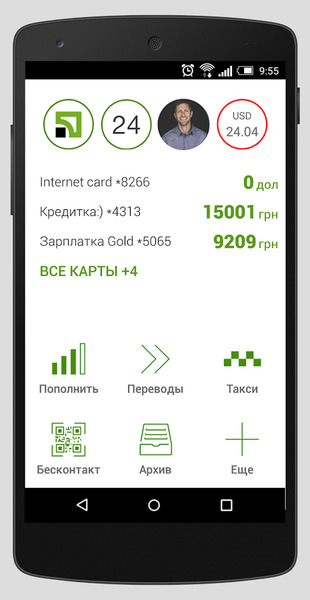
Вхід через мобільний додаток «Приват24 для бізнесу»
Мобільний додаток «Приват24 для бізнесу» — це окремий продукт, не плутайте його зі звичайним «Приват24» для фізичних осіб. Завантажити його можна з Google Play або App Store, ввівши запит «Приват24 для бізнесу».
Покроковий опис першого входу виглядає так:
- Встановіть додаток і запустіть його;
 Натисніть «Увійти через Приват24» — це найпростіший спосіб, якщо Ви вже користуєтеся додатком для фізичних осіб на тому самому смартфоні;
- Підтвердьте авторизацію в основному додатку Приват24 (ви отримаєте push-повідомлення із запитом);
- Якщо у вас є кілька компаній або ФОП — виберіть потрібний профіль зі списку;
- Встановіть короткий PIN-код для швидкого входу або налаштуйте Face ID / відбиток пальця.

Далі кожен наступний вхід займає близько десяти секунд: відкрили додаток — приклали палець або подивилися в камеру — і ви вже всередині. Ніяких паролів вводити не потрібно.
Що доступно в мобільній версії:
- Перегляд залишків та виписок за рахунками;
- Створення та підписання платежів;
- Електронний документообіг: рахунки, акти, податкові накладні;
- Управління SmartID та корпоративними картками;
- Зв’язок із персональним менеджером та службою підтримки.
Повний функціонал — наприклад, масове завантаження платежів або складні налаштування доступу співробітників — залишається у веб-версії. Це нормально: смартфон призначений для оперативних завдань, а комп’ютер — для великих операцій.
Вхід за допомогою SmartID
SmartID — це хмарний електронний підпис ПриватБанку, який працює як двофакторна автентифікація і водночас як ЕЦП для підтвердження операцій. Він зберігається не на флешці й не у файлі, а на захищених серверах банку. Вам потрібен лише смартфон і пароль до ключа.
Щоб увійти за допомогою SmartID, у вас уже має бути згенерований ключ — це робиться один раз у додатку або у веб-версії (розділ «Налаштування» → «Підпис SmartID» → «Створити»).
Сам вхід:
- Відкрийте сайт business.privatbank.ua або додаток;
- Увійдіть у систему стандартним способом (логін/пароль або через обліковий запис фізичної особи);
- Коли система запросить підтвердження операції — виберіть SmartID;
- На смартфон надходить push-повідомлення в додаток Приват24;
- Відкрийте push, введіть пароль від SmartID, підтвердіть.
Зручність полягає в тому, що ключ завжди з вами. Не потрібно носити токен або шукати флешку. SmartID має таку саму юридичну силу, як і власноручний підпис — це передбачено Законом України «Про електронні довірчі послуги».
Вхід за допомогою ЕП (електронного підпису)
Класичний варіант для тих, хто працює зі спеціалізованим програмним забезпеченням для звітності або віддає перевагу файловому ключу. КЕП (кваліфікований електронний підпис) формується в Приват24 для бізнесу у вигляді файлу з розширенням .jks і зберігається на комп’ютері, флешці або захищеному носії.
Як користуватися через КЕП:
- Увійдіть у свій кабінет будь-яким стандартним способом (логін + пароль);
- Під час створення платежу або підписання документа виберіть «Підписати КЕП»;
- Вкажіть шлях до файлу ключа;
- Введіть пароль, заданий під час генерації ключа;
- Підтверджуєте операцію.
Для ФОП зазвичай достатньо SmartID — більшість завдань (подання звітності, реєстрація податкових накладних, робота з «Дією») виконуються за його допомогою. Файловий КЕП залишають для особливих випадків — наприклад, для роботи в M.E.Doc або Соната.
Як увійти як фізична особа
Зручний лайфхак для керівників та ФОП: якщо Ви вже увійшли у звичайний Privat24 на смартфоні, бізнес-додаток дозволить Вам увійти без повторного введення логіна та пароля.
Логіка проста. Банк уже ідентифікував вас як клієнта, і якщо до цього ж номера прив’язано профіль ФОП або підписника юридичної особи — система сама показує відповідний обліковий запис. У новому Приват24 для фізичних осіб для цього є окремий пункт меню (в iOS — на вкладці «Сервіс», в Android — там же або в Home).
Один приклад із життя. Припустимо, Ви стоїте в черзі в кав’ярні й згадуєте, що потрібно терміново оплатити постачальнику. Відкриваєте Приват24 (той, що для карток), натискаєте на «Бізнес», обираєте ФОП — і за двадцять секунд платіж створено та підписано SmartID. Без окремих логінів, без паролів.
Реєстрація для тих, хто заходить вперше
Якщо Ви щойно відкрили рахунок у ПриватБанку і ще не зареєструвалися в системі — порядок такий:
- Перейдіть на business.privatbank.ua та натисніть «Реєстрація»;
- Введіть номер мобільного телефону, прив’язаний до компанії або ФОП;
- Отримайте SMS-код, введіть його у форму;
- Придумайте логін (за замовчуванням система пропонує використовувати сам номер телефону);
- Вкажіть адресу електронної пошти — на неї надходитимуть повідомлення та документи;
- Створіть надійний пароль: щонайменше 8 символів, цифри, літери різних регістрів, спеціальні символи;
- Підтвердьте реєстрацію, зателефонувавши до служби підтримки за номером 3700 або через онлайн-чат — це потрібно для активації профілю.
Активація зазвичай триває від кількох хвилин до доби. Після цього можна вже зайти звичайним способом.
Як відновити пароль у Privat24 для бізнесу?
Забули пароль — це не привід для паніки. Процедура відновлення працює майже так само, як і для звичайних клієнтів, лише додатково може знадобитися верифікація за допомогою картки або підтвердження від іншого підписанта.
Алгоритм такий:
- На сторінці входу введіть номер фінансового телефону та натисніть «Далі»;
- Під полем для введення пароля натисніть «Забули пароль?»;
- Введіть OTP з SMS, який надійде на ваш телефон;
- Підтвердьте особу: введіть PIN-код однієї з ваших карток ПриватБанку (бізнес-картки або особистої — якщо вона прив’язана);
- Придумайте новий пароль — він має відрізнятися від попереднього та складатися щонайменше з 8 символів;
- Увійдіть, використовуючи новий пароль.
Якщо ви також не пам’ятаєте PIN-код або система не дозволяє увійти після трьох невдалих спроб, зверніться до чату підтримки на pb.ua/chat або зателефонуйте за номером 3700. Потрібно буде підтвердити особу: ПІБ, дата народження, іноді фото з паспортом для верифікації. Зазвичай питання вирішують за 15–30 хвилин.
Поширені проблеми під час входу та як їх вирішити
Іноді не вдається увійти. Причини бувають різні — від друкарської помилки до планових робіт з боку банку. Ось основні варіанти:
- Не надходить SMS-код або push-повідомлення. Перевірте сигнал на телефоні, спробуйте перезавантажити пристрій. Якщо зв’язок нормальний — спробуйте альтернативний спосіб підтвердження (на сторінці входу натисніть «Інший спосіб»). Буває, що push-повідомлення «губиться» — тоді спрацює дзвінок або SMS.
- Акаунт заблоковано після трьох невдалих спроб. Це стандартний захід безпеки. Відновити доступ можна через «Забули пароль?» із підтвердженням PIN-кодом або через службу підтримки.
- Сайт не відкривається. Спочатку очистіть кеш браузера та спробуйте режим інкогніто. Іноді проблема полягає в розширеннях (особливо в блокувальниках реклами). Якщо це не допомогло — зайдіть зі смартфона: якщо там все працює, значить, проблема локальна.
- Система вимагає PIN-код від віртуальної картки, якого Ви не знаєте. Таке трапляється, коли віртуальна картка була випущена автоматично. Рішення — зверніться до чату підтримки pb.ua/chat або зателефонуйте за номером 3700, банк підкаже альтернативний спосіб ідентифікації (фото з паспортом, відеоверифікація).
- Регламентні роботи. Раз на кілька місяців банк проводить оновлення — зазвичай вночі. Якщо кабінет не відкривається у всіх — просто зачекайте. Інформація про роботи публікується в офіційних каналах ПриватБанку.
Підключення бухгалтера та довірених осіб
Часто кабінетом користується не лише власник бізнесу. Бухгалтер, фінансовий директор, помічник — кожен із них може мати власний доступ з обмеженими правами. Надавати їм свій логін і пароль — погана ідея як з точки зору безпеки, так і з точки зору електронного документообігу.
Правильний спосіб — додати довірену особу в налаштуваннях особистого кабінету:
- Перейдіть до розділу «Налаштування» → «Довірені особи» (або «Співробітники» — назва залежить від версії інтерфейсу);
- Вкажіть ПІБ та робочий номер телефону співробітника;
- Налаштуйте права: лише перегляд, створення платежів, підписання, робота з документообігом;
- Надішліть запрошення — співробітник отримає повідомлення і зможе увійти під своїм логіном.
Далі кожен працює зі своїм обліковим записом та своїм SmartID. Ви, як керівник, бачите, хто і що підписував — усі дії фіксуються в журналі. У разі звільнення співробітника доступ відключається одним натисканням кнопки.
Безпека входу: на що важливо звернути увагу
Бізнес-кабінет — це гроші компанії. Чим надійніші налаштування безпеки, тим спокійніше Ви спите.
- Увімкніть двофакторну автентифікацію для всіх підписантів — пароль плюс push-повідомлення або SmartID.
- Використовуйте фінансовий номер телефону виключно для банківських цілей. Не публікуйте його на сайтах, у візитних картках та в оголошеннях.
- Не заходьте в кабінет з громадських комп’ютерів та через відкриті мережі Wi-Fi (кафе, аеропорти, коворкінги).
- Регулярно змінюйте пароль — раз на три-шість місяців.
- Перевіряйте журнал входів у кабінеті. Якщо ви бачите вхід з пристрою, якого у вас немає, — негайно змініть пароль і зателефонуйте до банку.
До речі, ще одна корисна звичка — виходити з кабінету за допомогою кнопки «Вихід», а не просто закривати вкладку. У цьому випадку сесія закривається повністю, і навіть якщо хтось відкриє браузер після вас, він не зможе увійти в Приват24.